公告訊息
Google Classroom交作業教學(已更新無法用教育部帳號登入的解決方法)
{{ $t('FEZ001') }} 榮芝老師
{{ $t('FEZ002') }} 教務處|
●登入方法跟因材網一樣,請一定要自己登入才能看到繳交作業的地方!
必須用教育部(因材網的帳號登入方式,不然什麼都看不到)
可以1.新增帳號(網頁版) 或者 2. 下載app(google classroom)
帳號對照表
1號:s403010906@go.edu.tw
2號:horace105004@go.edu.tw
3號:john520@go.edu.tw
4號:king105049@go.edu.tw
5號:sally105051@go.edu.tw
6號:jessie105010@go.edu.tw
7號:emma105011@go.edu.tw
8號:amber105012@go.edu.tw
9號:gina105053@go.edu.tw
10號:sharon105032@go.edu.tw
11號:sanny105015@go.edu.tw
12號:jenny105034@go.edu.tw
13號:damita105069@go.edu.tw
14號:jolie105018@go.edu.tw
15號:lisa105061@go.edu.tw
16號:fairy105059@go.edu.tw
不管是網頁板新增帳號還是app,都要把帳號貼完整
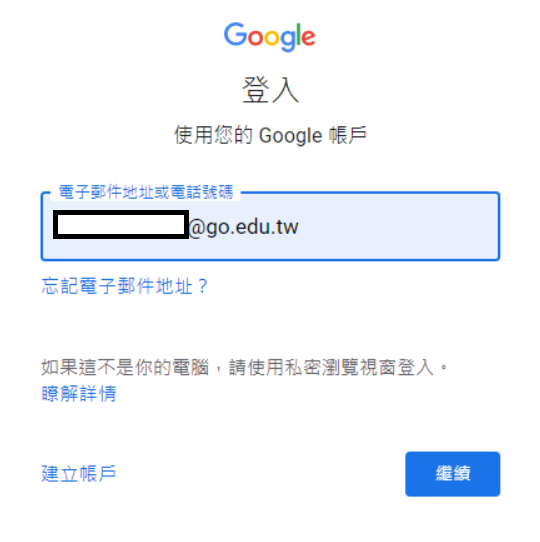
然後就會出現教育部的登入畫面
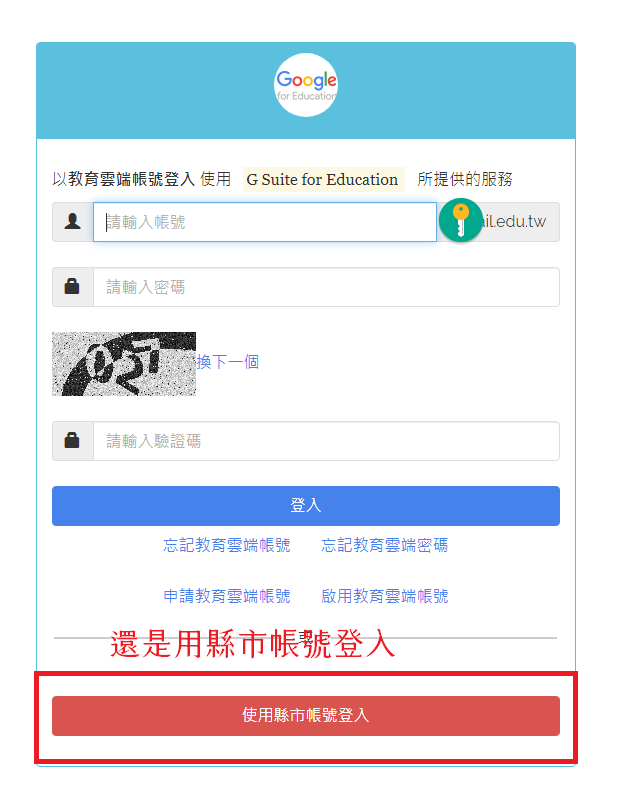
進入後請按下圖紅框處的字進入教室
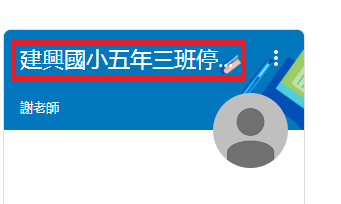
接著會看到畫面
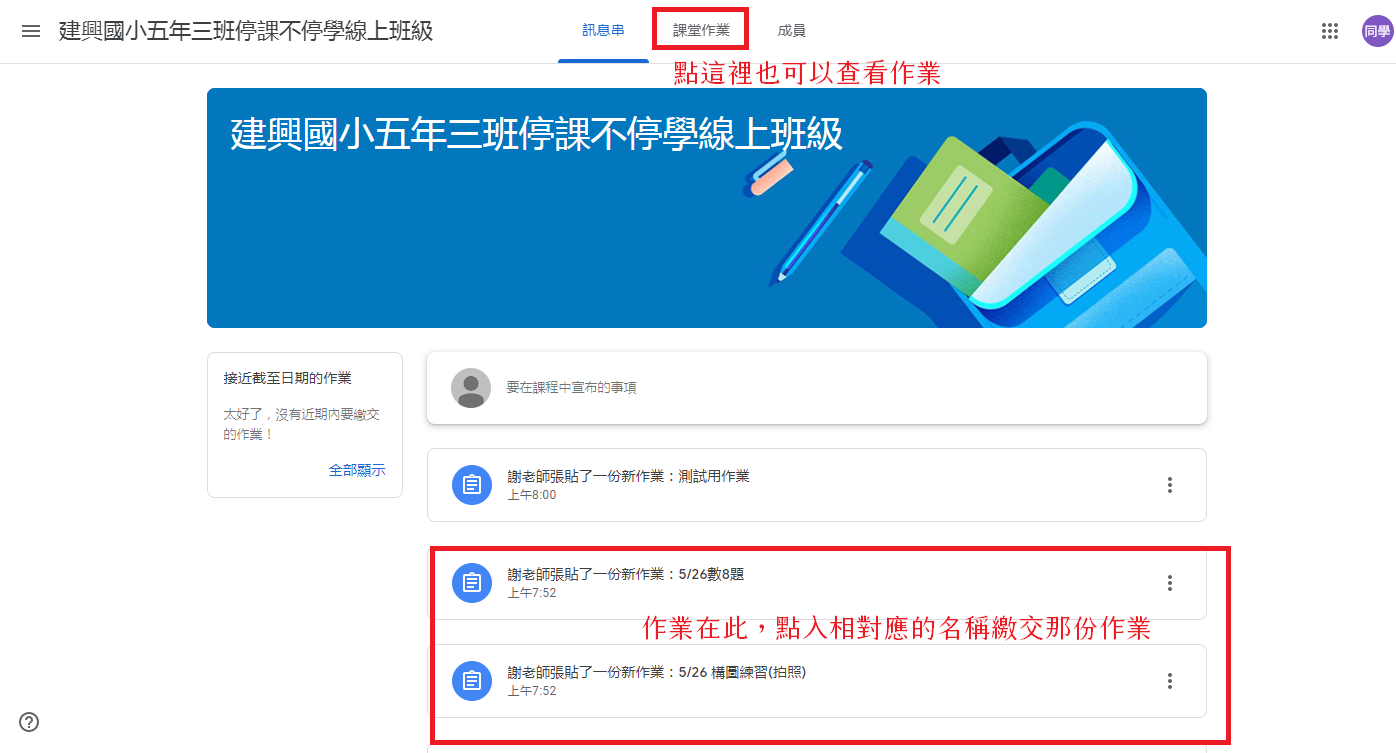
按其中一項作業進入後(示範是按數8題)
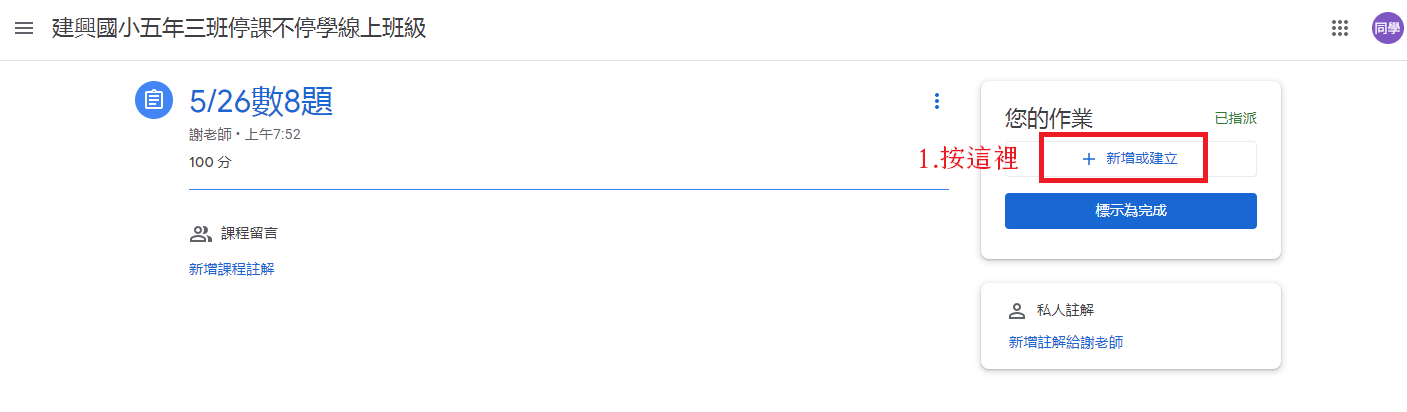
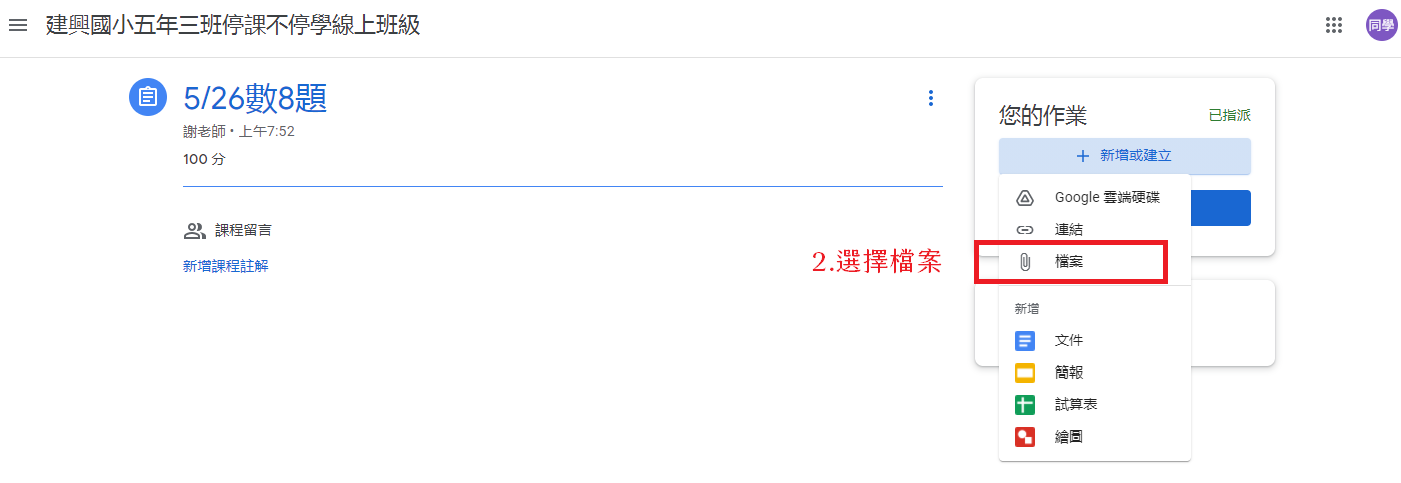
按完新增或建立後會出現選單,按檔案
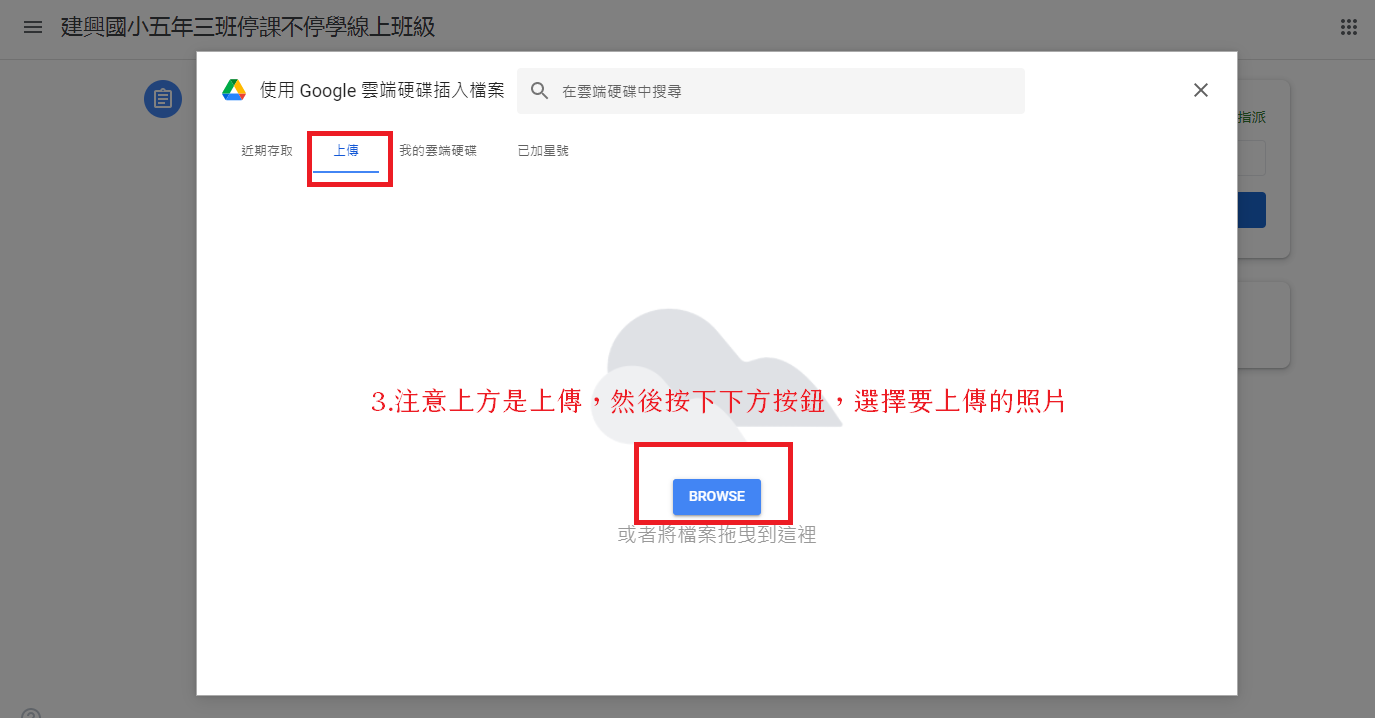
選擇檔案上傳
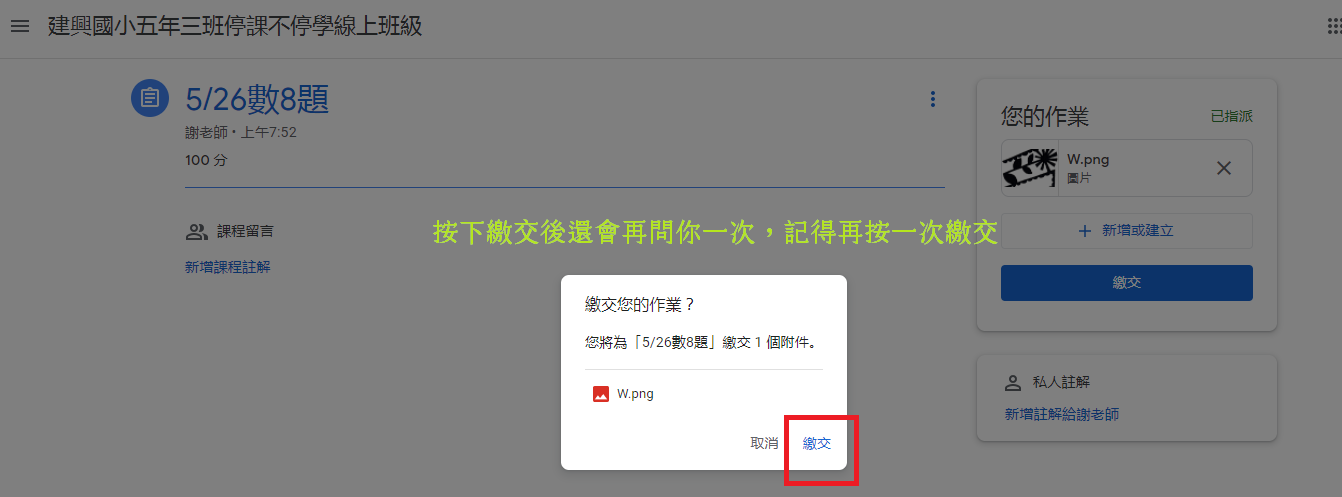
傳完後按下繳交
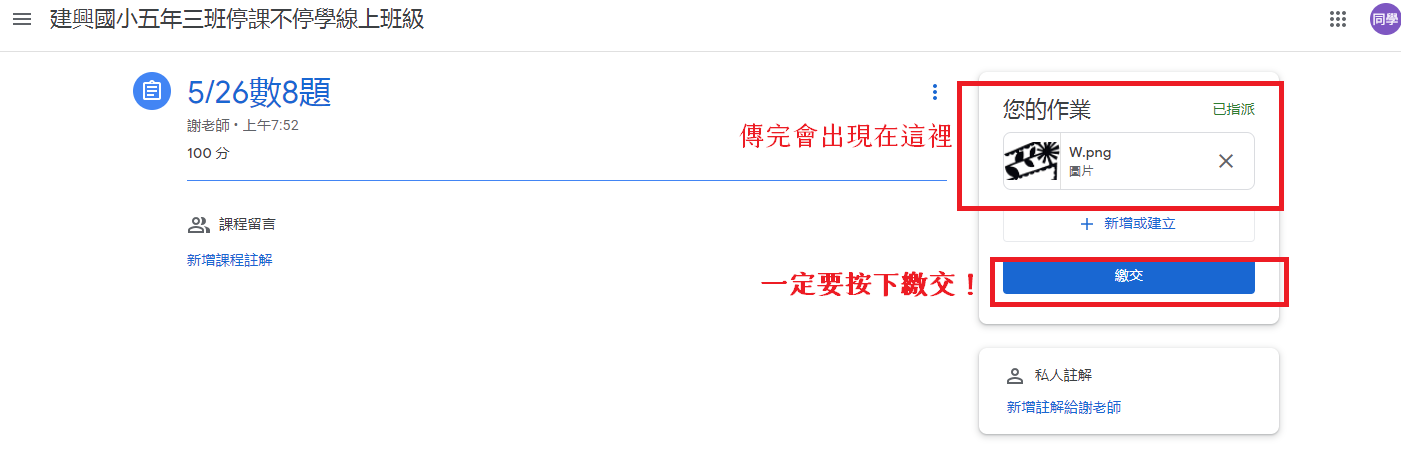
再次按繳交
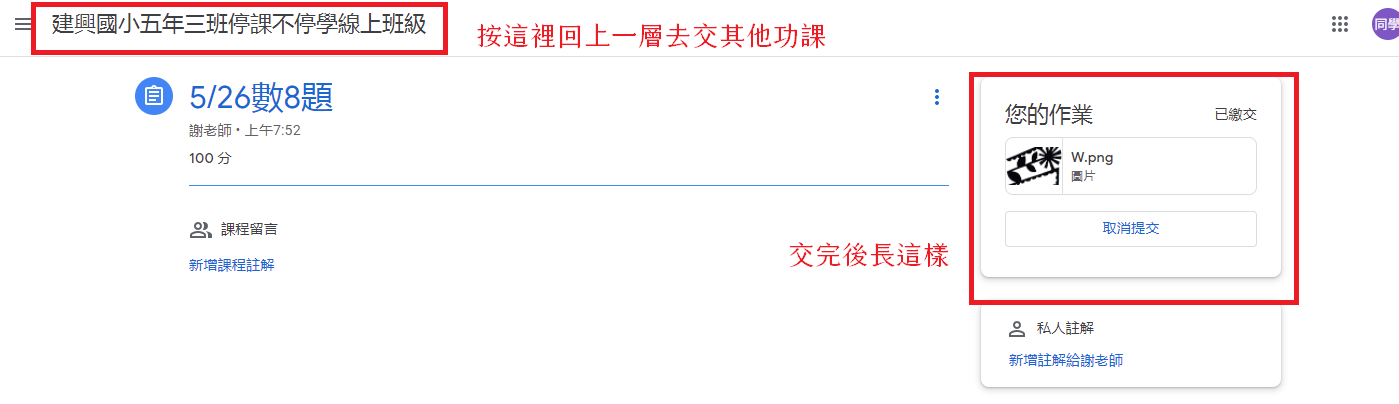
按左上標題回上一層
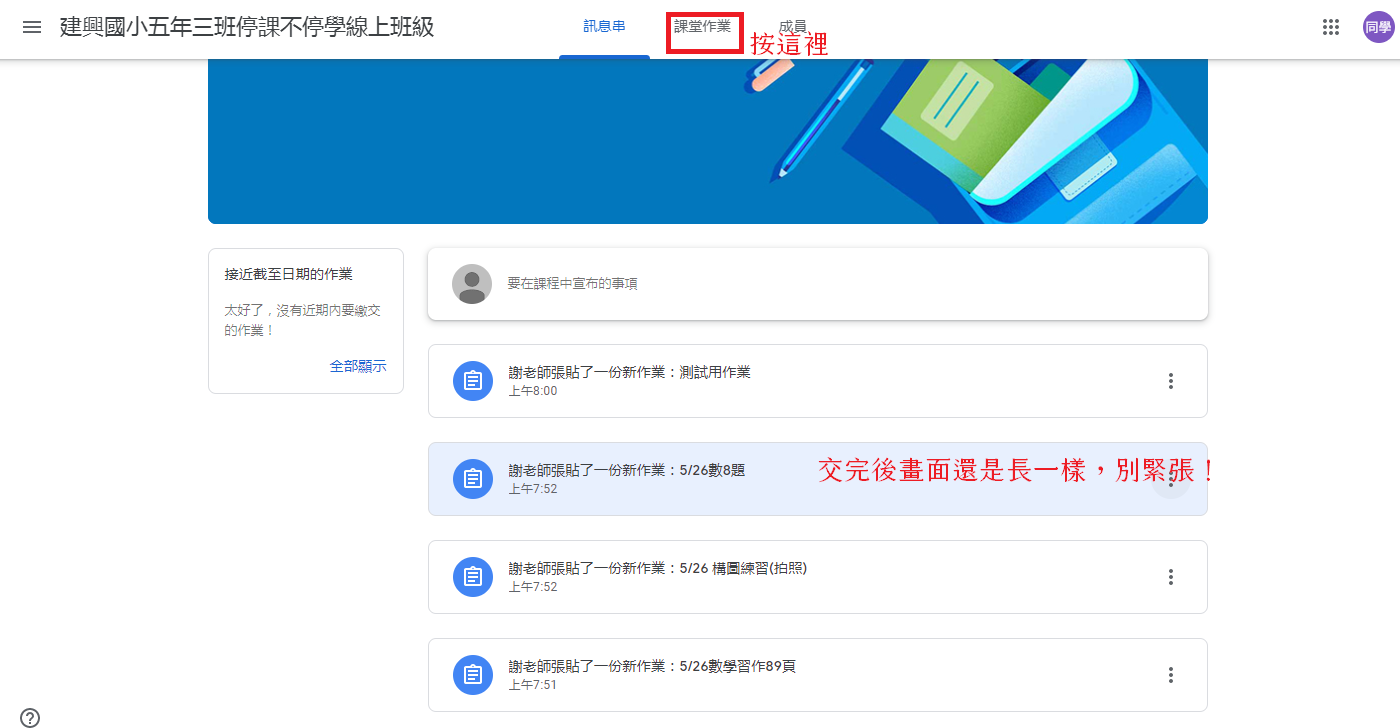
回主畫面後,按課堂作業
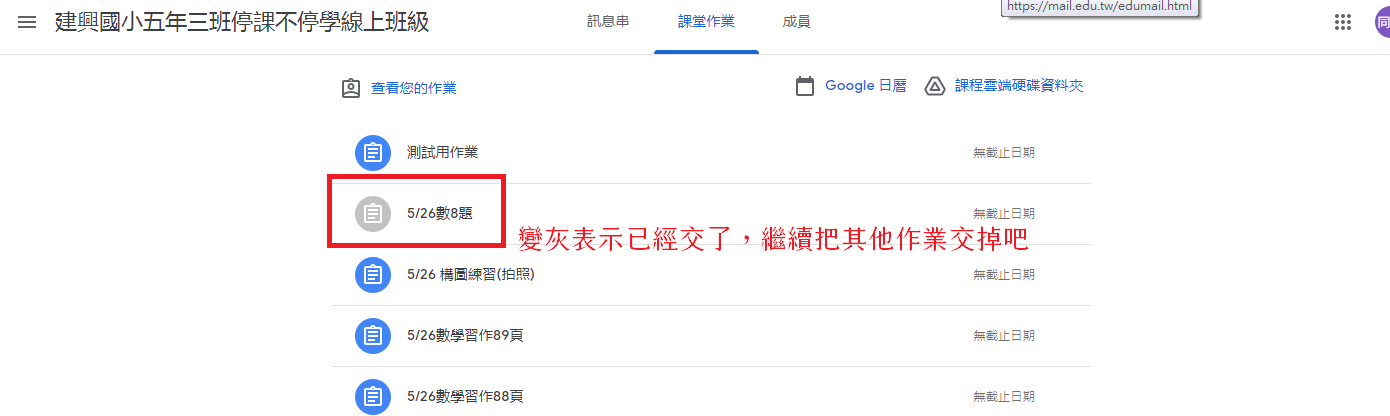
按完後
{{ $t('FEZ003') }} Invalid date
{{ $t('FEZ004') }} 2021-10-06|
{{ $t('FEZ005') }} 233|